
Удалили снимок на телефоне — и он пропал с ноутбука? Вероятно, оба устройства показывали одну синхронизируемую библиотеку. Прежде чем массово удалять фотографии, проверьте в настройках фотосервиса, что означает кнопка удаления: файл исчезнет только с устройства или из общей коллекции. Лучше выяснить это заранее, чем потом восстанавливать архив.
Сначала разберитесь, где находятся оригиналы
Фотографии могут лежать на телефоне, в облаке, на компьютере или внешнем диске. Одинаковая миниатюра на двух экранах ещё не означает, что у вас две независимые копии: одно из устройств может подгружать снимок из облака. Если включена экономия памяти, на телефоне нередко остаётся уменьшенная версия, а оригинал хранится в облачной библиотеке.
Выясните, какой сервис загружает новые кадры, с каких устройств он их принимает и можно ли открыть оригиналы без интернета. Отдельно запишите, где находятся снимки вне этой библиотеки: старые папки на ноутбуке, файлы с камеры, фотографии из переписок. Такая карта хранения поможет не спутать синхронизацию с резервной копией.
Синхронизация поддерживает одну и ту же библиотеку на разных устройствах. Удаление или правка снимка на одном из них могут отразиться на остальных. Резервная копия нужна для восстановления файлов после ошибки, поломки или потери доступа. Поэтому важные фотографии стоит хранить хотя бы в одном месте, не связанном с повседневной синхронизацией.
Выберите одну основную библиотеку
Назначьте один сервис или каталог основным местом для новых фотографий. Когда телефон отправляет кадры сразу в несколько облаков, а компьютер ещё и импортирует их по кабелю, разобраться с дубликатами становится трудно. Другие сервисы можно оставить, если у каждого есть понятная задача: один — для просмотра и поиска, другой — для независимой копии. Иначе придётся постоянно сравнивать несколько коллекций.
Объём хранилища — не единственный критерий выбора. Проверьте, удобно ли открывать библиотеку на ваших устройствах, сохраняются ли исходное качество и метаданные, можно ли выгрузить снимки обычными файлами. Если архив семейный, посмотрите и на права доступа: общий альбом, куда другие люди добавляют фотографии, не обязательно является частью вашей личной библиотеки и не заменяет её резервную копию.
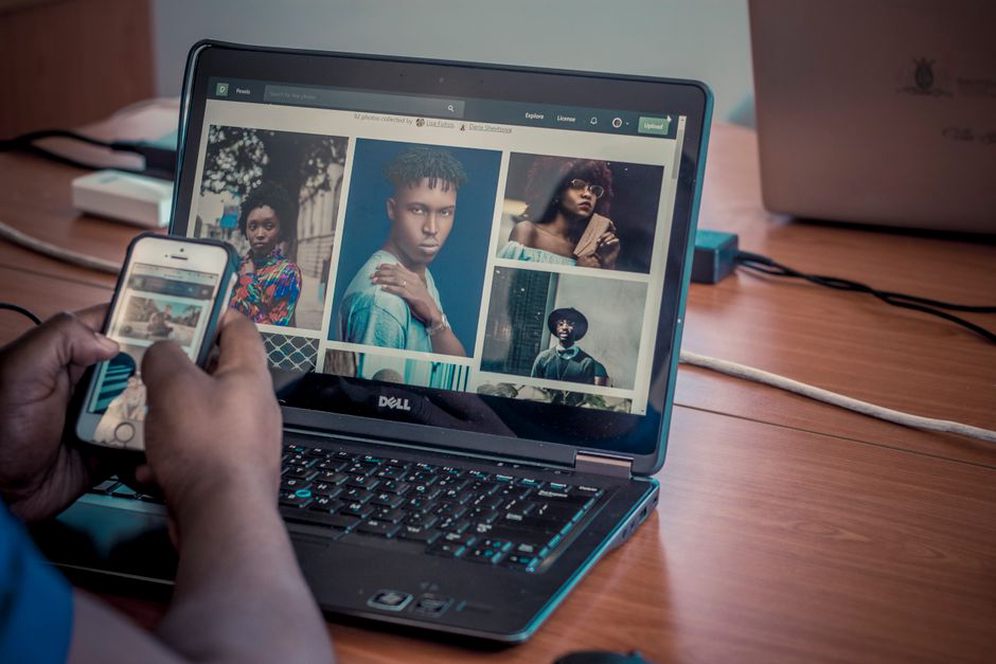
Соберите разрозненные фотографии без спешки
Перечислите все источники: телефон, старый смартфон, компьютер, карты памяти, внешние диски, папки загрузок и файлы из переписок. Не сваливайте их сразу в одну папку «Фото». Сначала сделайте для каждого источника отдельную временную папку, например «Импорт_старый_телефон». Если встретятся одинаковые имена файлов или неверные даты, вы будете знать, откуда взялся каждый снимок.
- Копируйте, а не переносите. Пока не проверите результат, оставьте исходники на прежнем месте.
- Проверьте полноту импорта. Сравните количество файлов, затем выборочно откройте фотографии и видео из начала, середины и конца каждой партии.
- Дождитесь окончания загрузки. Значок в приложении или появившиеся миниатюры ещё не доказывают, что оригиналы доступны в облаке.
- Лишь после этого ищите повторы. Нетронутую копию импортированных папок сохраните до конца сортировки.
С фотографиями из мессенджеров будьте внимательнее: при отправке снимок мог уменьшиться или потерять часть метаданных. Если сохранился оригинал с камеры, считайте его основной версией, а файл из переписки удаляйте только после сравнения. Снимки экрана, документы и изображения товаров лучше отделить от личных фотографий — они мешают просматривать события, даже когда лежат в той же библиотеке.
Постройте простую систему альбомов и папок
Раскладывать каждый кадр по десяткам категорий не нужно. Обычно хватает хронологического порядка и нескольких тематических альбомов. Для файлов в обычных папках подойдёт схема «Фото/2025/2025-08_Отпуск» или «Фото/2025/2025-12_Семья». Год и дата в начале названия сохраняют порядок папок при переносе между системами.
В фотоприложении альбом часто не создаёт вторую копию файла, а лишь группирует снимки. Один кадр может отображаться в нескольких альбомах, хотя оригинал у него один. Удалить снимок из альбома и удалить его из библиотеки — разные действия, но детали зависят от приложения. Перед массовой сортировкой проверьте оба варианта на ненужном тестовом снимке.
Какие альбомы действительно полезны
- События: поездка, встреча или праздник, фотографии которых хочется смотреть вместе.
- Люди и семья: если встроенный поиск по лицам неудобен или вы предпочитаете отбирать кадры вручную.
- Для печати: небольшая подборка снимков для фотокниги или рамки.
- Разобрать: временный альбом. Регулярно освобождайте его, иначе он превратится во второй архив.
Снимки, связанные с посещением салона, можно держать в отдельном закрытом альбоме с нейтральным названием. Фото лица или тела до и после процедуры могут быть личными; не стоит автоматически добавлять их в общий семейный альбом. Проверьте, кто видит подборку и не открыт ли доступ к ней по ссылке.
Разберитесь с датами, именами и дубликатами
Камера обычно записывает дату съёмки в метаданные. После пересылки, редактирования или скачивания из переписки эти сведения могут измениться либо исчезнуть. Тогда старый кадр оказывается среди новых: приложение ориентируется на дату получения файла, а не съёмки. Прежде чем переименовывать сотни снимков, посмотрите свойства нескольких проблемных файлов и проверьте, позволяет ли ваша программа исправить дату.
Имена вроде IMG_0012.JPG встречаются на разных устройствах. При объединении папок не соглашайтесь автоматически заменять одноимённые файлы: за одинаковыми названиями могут скрываться разные фотографии. Сначала разделите импорт по источникам, а затем, если нужно, переименуйте файлы партиями. Название «2025-08-14_Поездка_001» указывает на дату и событие без подробного описания каждого кадра.
Начинайте поиск повторов с очевидных копий, а не просто похожих миниатюр. Два кадра одной сцены могут различаться резкостью или выражением лица; отредактированный снимок и оригинал тоже не полные дубликаты. Сравнивайте серии рядом и в крупном размере. Особой осторожности требуют RAW-файлы, «живые» фото и видео: приложение может показывать связанные компоненты как отдельные объекты.
Настройте резервное копирование отдельно от синхронизации
Для важных фотографий полезно иметь несколько копий на разных носителях, в том числе одну вне основного устройства. Такой подход часто называют правилом 3-2-1; краткое описание есть в материале о резервном копировании. Но не считайте любую автоматическую загрузку полноценной копией. Главный вопрос — сможете ли вы получить оригинальные файлы, если основная библиотека станет недоступной.
Для домашнего архива это может выглядеть так: основная библиотека, периодическая выгрузка оригиналов на внешний диск и ещё одна независимая копия в другом месте. Диск, который постоянно подключён к компьютеру и автоматически повторяет удаления, хуже защищает от случайной очистки. После копирования откройте несколько файлов прямо с резервного носителя. Проверьте и видео: о них легко забыть при выгрузке фотографий.
Отмечайте дату последнего копирования в заметке или названии папки. Раз в несколько месяцев восстанавливайте один тестовый файл в отдельное место. Так можно заметить то, чего не покажет сообщение «копирование завершено»: пропущенные папки, неполные видео или уменьшенные изображения вместо оригиналов.
Сохраните приватность при обмене снимками
Способ отправки зависит от того, кому и зачем нужны фотографии. Общий альбом удобен для участников поездки, но сначала проверьте, могут ли приглашённые добавлять других людей, скачивать файлы и видеть новые снимки. Ссылку на подборку проще отправить один раз, зато получатель может переслать её дальше. Когда доступ больше не нужен, отключите ссылку или измените настройки.
Снимок может содержать данные о месте съёмки. Перед публикацией домашнего фото или кадра из поездки проверьте, видна ли геолокация в приложении и передаётся ли она при отправке. Посмотрите и на фон: там могут оказаться адрес на посылке, документы или люди, не согласившиеся на публикацию. Для закрытых подборок пригодятся блокировка устройства и двухфакторная защита учётной записи.
Поддерживайте порядок короткими регулярными действиями
Весь архив не обязательно разбирать за день. Начните с новых поступлений и снимков за последний месяц: удалите случайные кадры, отделите документы, добавьте лучшие фотографии события в альбом. К старым годам переходите небольшими партиями. Так библиотекой можно будет пользоваться, даже пока сортировка не закончена.
Перед сменой телефона дождитесь загрузки новых снимков и откройте несколько оригиналов на другом устройстве. После переноса проверьте учётную запись на новом телефоне и убедитесь, что старая папка не загружается повторно как новый импорт. Прежний телефон не очищайте, пока не проверите фотографии, видео, скрытые альбомы и файлы, хранившиеся только на нём.
Если на этой неделе есть время лишь на одно дело, скопируйте оригиналы самого важного события в папку с текущей датой на внешнем диске. Затем откройте прямо с диска один снимок и одно видео: так вы проверите не только наличие папки, но и сами файлы.