Если за мышью приходится тянуться через половину стола, плечо может оставаться приподнятым даже во время короткой переписки. Подвиньте мышь к клавиатуре, уберите из-под рук лишнее и проверьте, получается ли работать, не вытягивая локоть вперёд. Иногда несколько сантиметров на столе меняют ощущения заметнее, чем новая подушка для кресла.
Сначала настройте положение тела, затем технику
Удобная поза — не та, в которой приходится неподвижно держать спину «идеально ровной». Стопам нужна опора, плечам — возможность расслабиться, а рукам — положение, в котором их не приходится постоянно держать на весу. Сядьте ближе к столу и посмотрите, как стоят ноги, касается ли спина спинки кресла и не поднимаются ли плечи, когда вы печатаете. Настраивайте рабочее место в той обуви или домашних тапочках, в которых обычно сидите за столом: высота посадки ощущается по-разному.
Высота стула и опора для ног
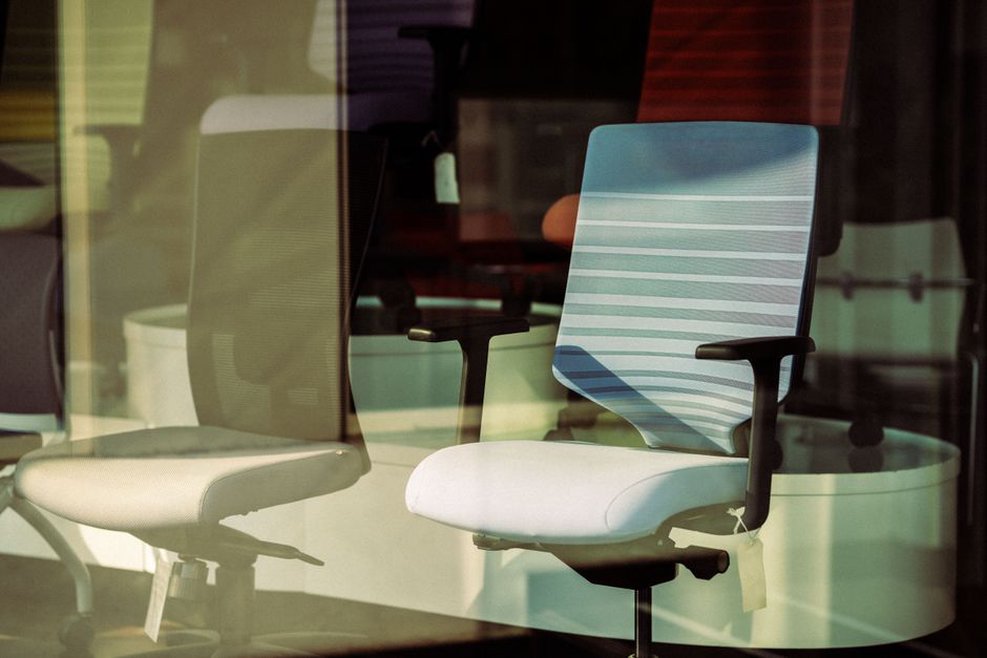
Поднимите или опустите сиденье так, чтобы предплечья находились примерно на уровне столешницы, а плечи не тянулись вверх. Стопы при этом должны устойчиво стоять на полу. Если в удобном для рук положении ноги не достают до пола, поставьте под них устойчивую платформу или плотную нескользящую коробку. Опирайтесь всей стопой, а не только носками.
Между краем сиденья и задней поверхностью коленей оставьте немного места. Если сиденье слишком глубокое, небольшая опора за поясницей поможет устроиться ближе к спинке. Она не должна выталкивать корпус вперёд или заставлять выгибаться. Оцените результат после нескольких минут обычной работы, когда вы уже перестанете специально следить за осанкой.
Клавиатура и мышь в зоне лёгкой досягаемости
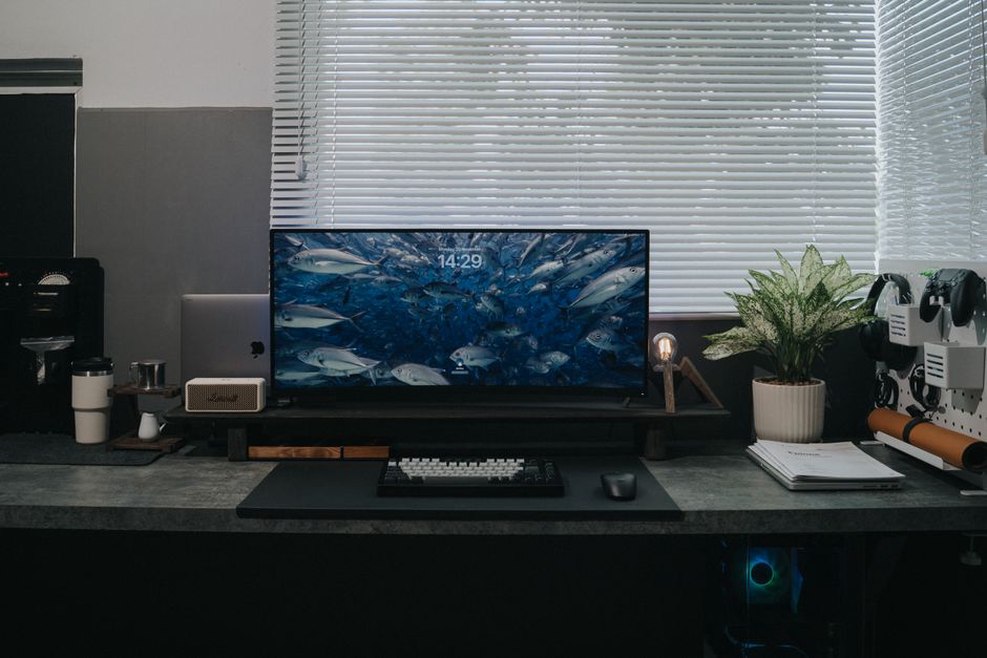
Поставьте клавиатуру перед собой, а мышь — рядом с той её стороной, которой пользуетесь. Бывает, что тянуться приходится не из-за мыши, а из-за стопки бумаг между ней и клавиатурой. Переложите бумаги, освободив место для рук. Старайтесь не упираться запястьями в острый край стола; если он давит, сдвиньте клавиатуру или найдите другое место для опоры предплечий.
Кистям не нужно всё время оставаться в одной позиции: при наборе текста, работе мышью и чтении руки располагаются немного по-разному. Если вы долго печатаете на ноутбуке без внешней клавиатуры, не поднимайте его высоко на подставке — вместе с экраном поднимутся и клавиши. Для такой работы подставку удобнее использовать с отдельными клавиатурой и мышью.
Поставьте экран так, чтобы не тянуться к нему шеей
Монитор обычно удобнее держать прямо перед собой, на расстоянии, с которого текст читается без наклона корпуса. Верх экрана может быть примерно на уровне глаз или чуть ниже, но жёсткого правила нет: многое зависит от размера дисплея, зрения и привычной позы. Ориентируйтесь на простую проверку: читая середину страницы, вы не должны постоянно запрокидывать голову или тянуть подбородок к экрану.
Низкий монитор можно поставить на устойчивую подставку, а из-под слишком высокого — убрать лишние предметы. Если экран большой или их два, расположите по центру ту область, на которую смотрите чаще. Два дисплея, которыми пользуетесь одинаково часто, можно поставить ближе друг к другу и слегка повернуть навстречу: так голову придётся поворачивать меньше.
Из-за мелкого текста легко незаметно придвинуться вплотную к монитору. Прежде чем переставлять мебель, увеличьте масштаб в программах и проверьте размер шрифта. При бликах поза тоже меняется: приходится наклоняться, чтобы разглядеть изображение. Попробуйте развернуть экран относительно окна или передвинуть лампу, чтобы яркое отражение исчезло из рабочей области.
Свет без бликов и резких контрастов
Документы нужно освещать так, чтобы свет не бил в глаза и не отражался в мониторе. Лампу удобно ставить сбоку от рабочей зоны и при необходимости переставлять. Если пишущая рука отбрасывает тень на лист, перенесите лампу на другую сторону.
При ярком мониторе в полностью тёмной комнате контраст может мешать работать. Мягкий общий свет помогает видеть и экран, и вещи на столе. Учитывайте и то, как в течение дня движется солнце: утром рабочее место может быть удобным, а к середине дня на экране появятся блики. Штора или жалюзи позволят регулировать освещение, не передвигая монитор несколько раз в день.
Освободите место для движений
Если под столом стоят корзина, системный блок или коробки, ногам остаётся мало места. Уберите то, что мешает свободно двигать коленями и стопами. Провода закрепите так, чтобы они не цеплялись за обувь и не мешали отодвигать кресло.
На столе держите под рукой то, чем пользуетесь постоянно: клавиатуру, мышь, текущий блокнот. Стакан с водой лучше поставить подальше от техники, но так, чтобы за ним не приходилось поворачиваться всем корпусом. Редко нужные вещи уберите на полку или в ящик. Пустой стол не обязателен — важно, чтобы привычным движениям ничто не мешало.
Документы, телефон и видеозвонки
Когда переносите данные с бумажного листа на экран, положите его рядом с монитором или поставьте на устойчивый держатель. Если документ лежит далеко сбоку, голову приходится поворачивать снова и снова. Телефон для частых звонков тоже держите поблизости. Если во время долгого разговора нужно работать за компьютером, гарнитура удобнее, чем телефон, зажатый между плечом и ухом.
Перед видеозвонком проверьте, не приходится ли ради удачного ракурса придвигать ноутбук к самому краю стола. Камеру можно настроить, не меняя рабочее положение экрана: слегка повернуть крышку или пересесть так, чтобы свет падал на лицо спереди либо сбоку, а не только из окна за спиной.
Меняйте положение в течение дня
Даже хорошо настроенный стол не делает долгое неподвижное сидение удобным. По возможности чередуйте задачи: после набора текста сходите за водой, пройдитесь во время короткого разговора или разложите документы стоя. Небольшие смены положения в течение дня полезнее попытки компенсировать часы сидения одной долгой разминкой.
Вместо строгого таймера можно опираться на привычные моменты: отправили письмо — опустите руки и расслабьте плечи; закончили звонок — встаньте на минуту; ждёте загрузки файла — посмотрите на удалённый предмет. Такие паузы легко встроить в работу.
Если у вас много звонков, некоторые можно проводить стоя. Только не заменяйте многочасовое сидение таким же неподвижным стоянием: чередуйте его с ходьбой и отдыхом в кресле. При необычной или стойкой боли, онемении и других выраженных ощущениях не пытайтесь решить всё одной перестановкой мебели — обсудите их с медицинским специалистом.
Проверка рабочего места за десять минут
- Сядьте как обычно. Не выпрямляйтесь нарочно: так легче заметить, к чему приходится тянуться и где не хватает опоры.
- Освободите место для ног. Уберите коробки и проверьте, легко ли менять положение стоп.
- Настройте высоту сиденья. Найдите положение, в котором плечи не поднимаются, и при необходимости поставьте опору под ноги.
- Подвиньте мышь и клавиатуру. Во время работы локти не должны постоянно уходить далеко вперёд или в стороны.
- Проверьте экран на обычном тексте. Увеличьте масштаб, устраните блики и только после этого меняйте высоту монитора.
- Включите рабочий свет. Посмотрите, не падает ли тень на бумагу и нет ли яркого отражения на дисплее.
После каждого изменения вернитесь к привычной задаче: напечатайте несколько абзацев, поработайте мышью или прочитайте документ. Если одновременно переставить стул, монитор и клавиатуру, будет трудно понять, что помогло. Начните с самого частого движения: перед следующей рабочей сессией положите мышь рядом с клавиатурой и проверьте, не приходится ли за ней тянуться.