
Если продавец встречает вас с уже включённым ноутбуком, попросите выключить его и запустить заново при вас. Так вы увидите, загружается ли система без ошибок и как при старте ведут себя экран и вентилятор. Договоритесь о встрече там, где есть розетка, и оставьте время на проверку: пара минут с открытым рабочим столом мало что скажет о состоянии устройства.
До встречи: уточните модель и комплектацию
Попросите точное название модели, сведения о процессоре, объёме оперативной памяти и накопителя. Сверьте их с фотографиями экрана системной информации: название на крышке не всегда раскрывает конкретную конфигурацию. Узнайте, менялись ли аккумулятор, экран или накопитель, ремонтировали ли ноутбук после попадания жидкости. Ремонт сам по себе не исключает покупку, но расплывчатые ответы — повод проверить устройство внимательнее.
Уточните, входят ли в цену блок питания и кабель, сохранились ли документы о покупке. Если в объявлении указано «идеальное состояние», попросите необработанные фотографии углов корпуса, петель, портов и включённого экрана. Так можно заметить трещины ещё до встречи и не тратить время на неподходящий вариант.
Осмотр корпуса и экрана
Осмотрите ноутбук при хорошем освещении. Сильные вмятины на углах, неровные стыки панелей, отсутствующие винты и следы клея могут говорить о падении или неаккуратной разборке. Несколько раз плавно откройте и закройте крышку: петли должны удерживать экран, не хрустеть и не отрывать пластик вокруг креплений. Проверьте, ровно ли корпус стоит на столе и не вздута ли нижняя панель. Если есть подозрение на вздутие аккумулятора, не включайте ноутбук и отложите покупку до проверки специалистом.
На однотонном светлом фоне проще заметить пятна, полосы и неравномерную подсветку, на тёмном — засветы. Откройте изображения разных цветов и измените яркость. Отдельные дефектные пиксели в обычной работе почти не видны, поэтому заранее решите, готовы ли вы с ними мириться. Если при движении крышки изображение мерцает или пропадает, дело может быть в шлейфе или его креплении.
Проверка в работе
Клавиатура, тачпад, камера и звук
Откройте текстовый редактор и по очереди нажмите все клавиши, не забывая про пробел, Enter, стрелки и функциональные кнопки. Проверьте подсветку, если она предусмотрена. На тачпаде испытайте движение курсора, нажатия и прокрутку двумя пальцами. Через штатное приложение запустите камеру и микрофон, сделайте запись или тестовый звонок. Послушайте динамики на умеренной громкости: причину треска или пропадания звука стоит выяснить до покупки.
Разъёмы и беспроводные подключения
Возьмите с собой флешку, наушники и, если нужно, устройство для проверки видеовыхода. Посмотрите, плотно ли держатся штекеры и определяет ли ноутбук подключённые устройства. Проверьте Wi-Fi и Bluetooth — например, подключите телефон или наушники. Если планируете пользоваться внешним монитором или проводной сетью, уделите соответствующим портам особое внимание: переходник не поможет, если разъём неисправен.
Накопитель, память и нагрев
В настройках системы сверьте объём памяти и ёмкость накопителя с объявлением. Для более подробной проверки накопителя можно использовать программу, которая показывает его состояние и ошибки; лучше заранее согласовать её запуск с продавцом. Даже хороший результат проверки не отменяет необходимости делать резервные копии своих данных.
Откройте несколько вкладок браузера и привычное вам приложение, поработайте 10–15 минут. Следите, нет ли самопроизвольных перезагрузок, зависаний, сильного нагрева корпуса или постоянного громкого шума вентилятора. Под нагрузкой ноутбук может нагреваться, но отключения и заметные торможения при простых задачах требуют более тщательной проверки.
Аккумулятор и зарядное устройство
Убедитесь, что ноутбук заряжается от блока питания, который отдаёт продавец, а разъём не теряет контакт при лёгком движении кабеля. Осмотрите провод: нет ли перегибов и повреждений изоляции. Некоторые модели предупреждают о неоригинальном или недостаточно мощном адаптере. Не игнорируйте такое сообщение: зарядка может идти медленно или прекращаться под нагрузкой.
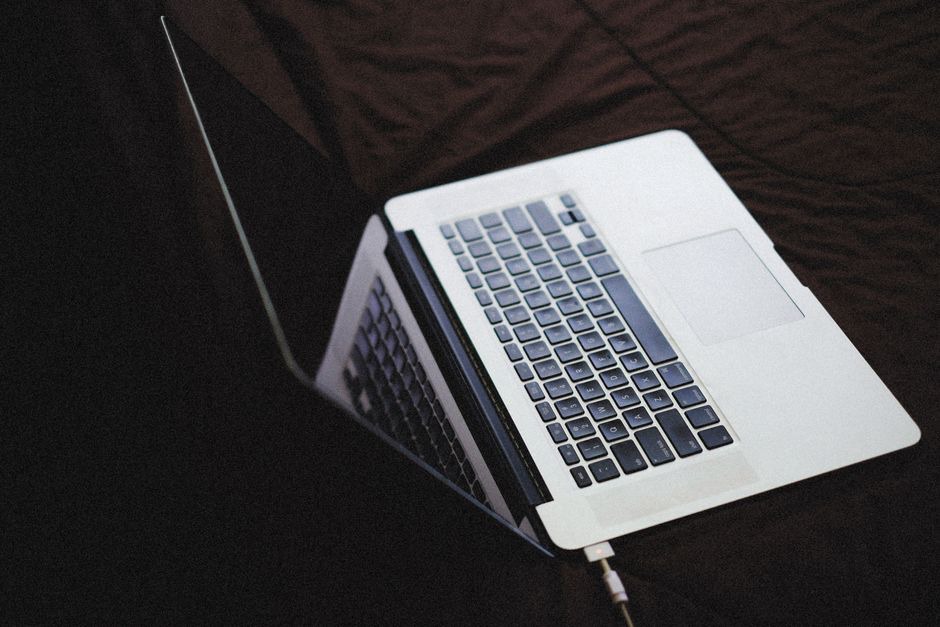
Попросите показать отчёт о состоянии аккумулятора, если система позволяет его получить. Сравните текущую максимальную ёмкость с проектной, но не считайте этот процент гарантией времени работы: оно зависит от яркости экрана, нагрузки и возраста батареи. Отключите питание на несколько минут и проверьте, не выключается ли устройство сразу. Если батарею нельзя заменить самостоятельно, её износ может заметно повлиять на итоговую стоимость покупки.
Учётные записи и право на устройство
До оплаты продавец должен выйти из личных учётных записей и снять привязку ноутбука к сервисам поиска и удалённой блокировки, если они используются. После сброса проверьте, удаётся ли пройти начальную настройку без пароля прежнего владельца. Корпоративное управление, неизвестный пароль BIOS или запрос ключа восстановления при запуске — причины остановить сделку, пока законный владелец не снимет ограничения.
Сверьте серийный номер на корпусе с номером в системе и, если есть документы, с номером в них. Несовпадение не обязательно означает проблему: при ремонте могли заменить системную плату. Но получить объяснение нужно до оплаты. На обещания «потом пришлю пароль» или «удалю привязку вечером» соглашаться не стоит.
Как принять решение после проверки
Записывайте недостатки по мере осмотра и сразу уточняйте, какие аксессуары входят в комплект. Царапина на крышке и неисправный разъём зарядки — дефекты с разными последствиями. Если продавец не позволяет проверить запуск, экран или снятие блокировки, скидка не делает неизвестный риск понятнее.
Перед передачей денег попросите ещё раз выключить ноутбук. Затем включите его сами, уже без флешек и других подключённых устройств: он должен дойти до обычного экрана входа или начальной настройки, а не остановиться на запросе неизвестного пароля.